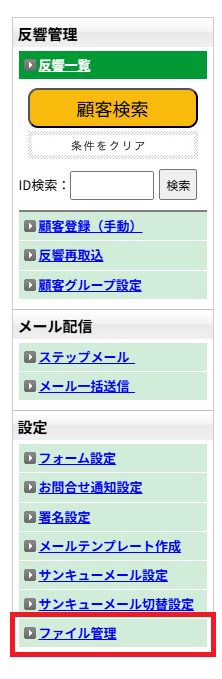

反響管理管理メニューに「ファイル管理」が追加されました。

どういう機能なの?
お客様に送信する提案書や見積書、物件資料等をサーバ上で管理できる機能です。
この機能を活用すれば、お客様毎に送信(アップ)したデータが簡単に確認できるのと、送信後にお客様が該当ファイルを閲覧(クリック)したかもわかるんです!
さっそく詳細を説明していきますね。
ファイル管理
※ pdf、jpg、jpeg、png、gif のみアップロード可能です。
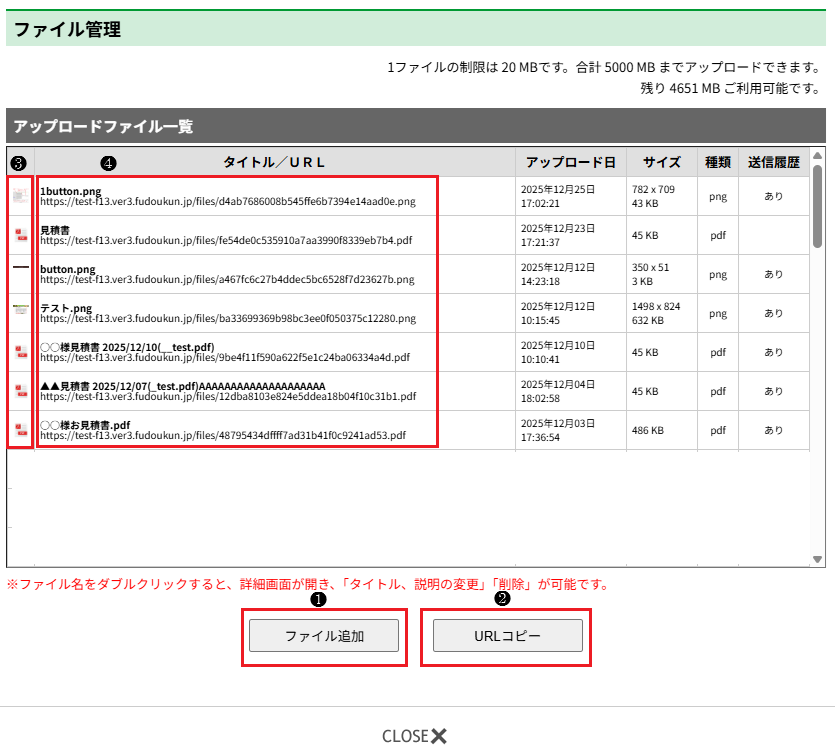
➊ファイル追加
クリックすると、ファイル追加画面が表示されます。
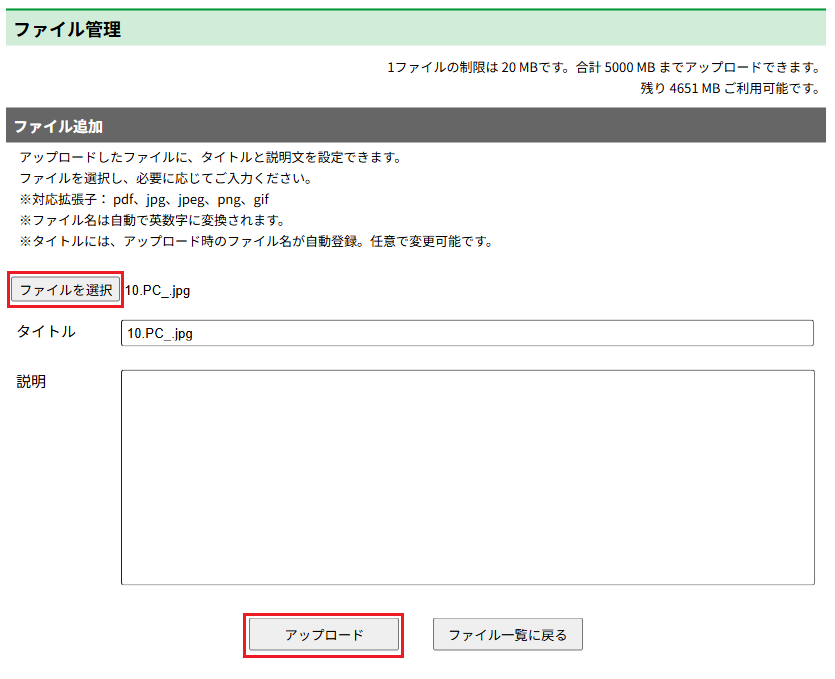
「ファイルを選択」をクリックしアップしたいファイルを選択してください。
タイトルには元々のファイル名が反映されますが、画面上で管理しやすいように変更頂く事も可能です。説明欄も自由に入力頂けます。
アップして問題なければ「アップロード」をクリックしてください。(タイトル等は後から変更可能)
「ファイルをアップロードしました。」と表示されたら、一覧に追加されているかご確認ください。
❷URLコピー
いずれかのファイルを選択した状態で「URLコピー」をクリックすると、該当ファイルのURLがコピーされます。コピーしたURLにアクセスすると、該当ファイルの確認・閲覧が可能です。
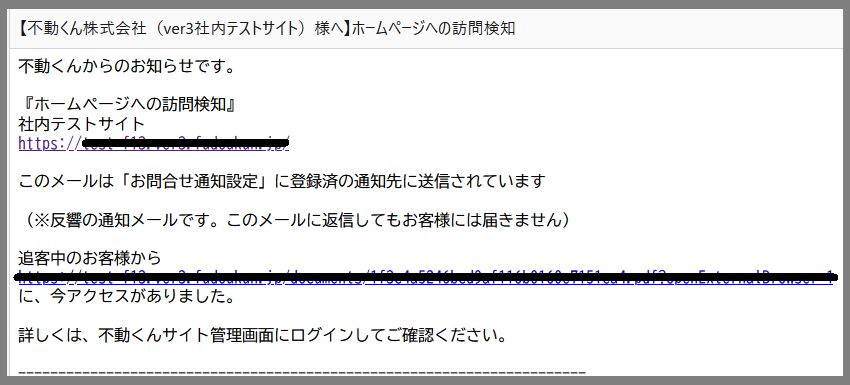
このURLをお問合せいただいたお客様にお送りして、お問合せしたときと同じ端末でお客様がアクセスした場合、御社に「訪問検知」メールが届きます。(クライアントIDが紐付けられている端末でのアクセスの場合)
▼通知メールの例
❸プレビュー
サムネイル(アイコン)をクリックすると、別ウィンドウでプレビュー表示されます
❹詳細
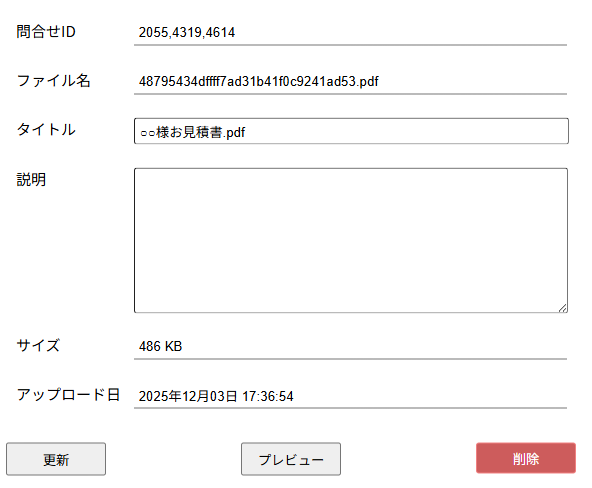
各ファイルの「タイトル/URL」をダブルクリックすると詳細画面が表示されます。
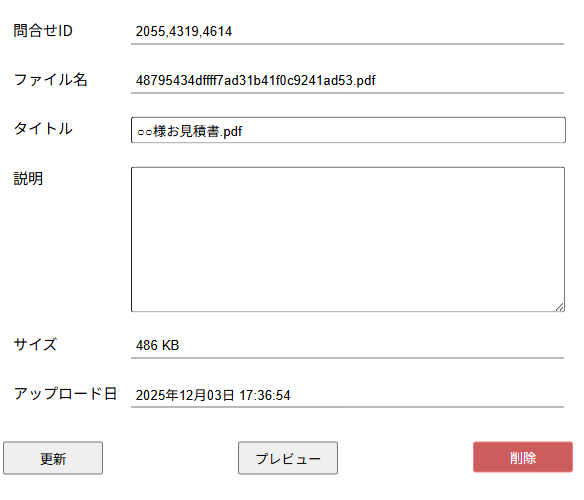
問合せID:追加したファイルを反響管理のメール送信機能を使用してお客様に送信した場合、該当のお客様の問合せIDが紐付けされます。
タイトル/説明:変更する場合、この画面で直接入力し、左下の「更新」ボタンをクリックすると適用されます。
※「ファイル名」「サイズ」「アップロード日」の変更はできません。
個別ファイルアップロード
反響管理>反響一覧
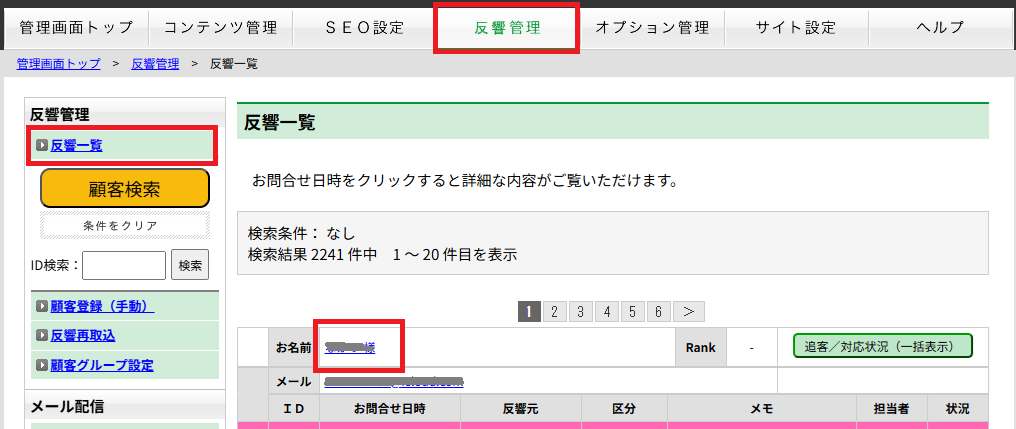
「お名前」をクリックすると詳細画面が表示されますが、そこにも新たに、該当のお客様に送信(アップロード)したファイルを一覧で確認できる項目が追加されました。
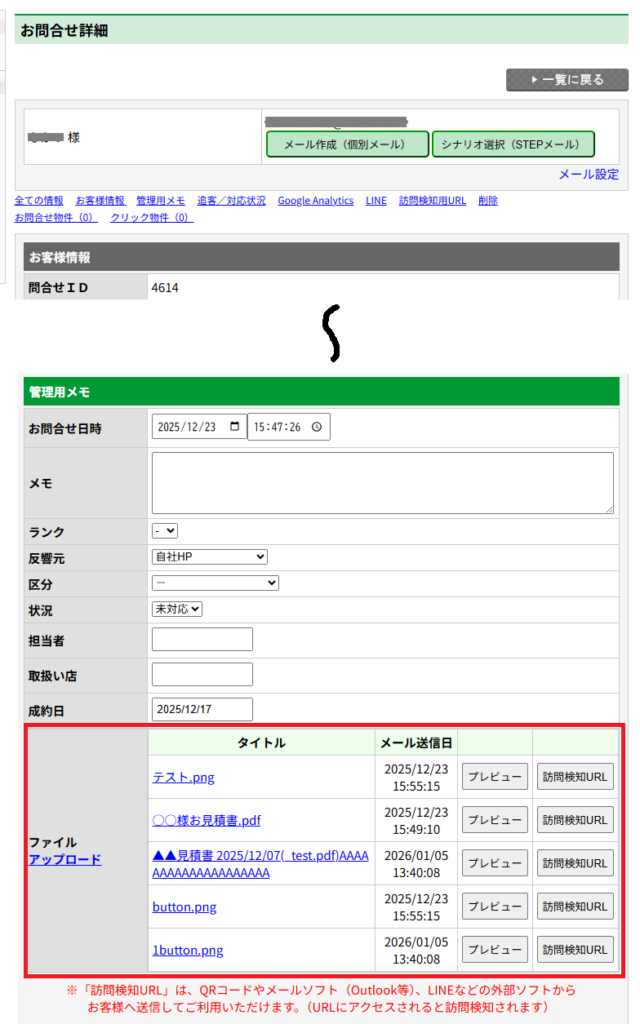
項目説明
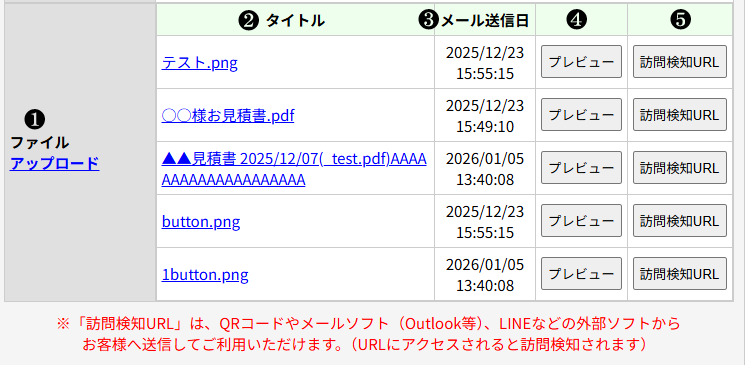
➊アップロード
青文字部分をクリックすると、アップロード画面が表示されます。
ここからアップロードすると、上記のファイル一覧にも反映されます。
また、反響管理のメール送信機能を使用してお客様に送信した場合もファイル一覧に反映されます。
メール送信日も記録されますが、もし同じファイルを複数回送信された場合は、一番最新の送信日のみ表示されます。
❷詳細
各ファイルの「タイトル」をクリックすると詳細画面が表示されます。
削除すると「ファイル管理」からも削除されます。
❸メール送信日
お客様に該当ファイルを送信した日時が表示されます。
(反響管理のメール送信機能を使用した場合のみとなりますので、Outlookなどのメールソフトから送信された場合は、送信日は記録されません。)
❹プレビュー
クリックすると、別ウィンドウでプレビュー表示されます。
❺訪問検知URL
訪問検知機能がついたURLとなりますので、
ファイルURLにアクセスされた際、御社に訪問検知メールが届きます。
QRコードやメールソフト(Outlook等)、LINEなどの外部ソフトからお客様へファイルURLを送信する際にご活用ください。
このURLはクライアントIDが紐付けられている端末以外からのアクセスでも検知されるので、下記のような使い方がおすすめです♪
自社HP(=不動くん)からのお問合せではなく、
直接来店された方に、訪問検知付きURLを送信する
<具体的な作業>
1.来店時にお聞きした情報を反響管理の「顧客登録(手動)」で追加する
2.反響一覧に入力した内容が反映されるので該当のお客様の詳細に入る
3.該当のお客様に送信したいファイルをアップロード
4.アップロードしたファイルの「訪問検知URL」をコピーしLINE等で送信
※他のお客様へ同じURLを使い回してしまうと、そのお客様からのアクセスも検知してしまうので、URLの使い分けは注意してください。
(御社端末でもアクセスされないようご注意ください。表示を確認する際は「プレビュー」からご確認をお願いします。)
上記作業により、送信したURLにお客様がアクセスすると「訪問検知」メールが御社に届きます。
その際、クライアントIDが紐付けされるので、以降お客様がファイルURLに限らず、御社HPを閲覧したタイミングでも訪問検知されるようになり、アプローチのきっかけ作りにもなります。
追客/対応状況
反響管理>反響一覧
お客様の詳細ページ>追客/対応状況
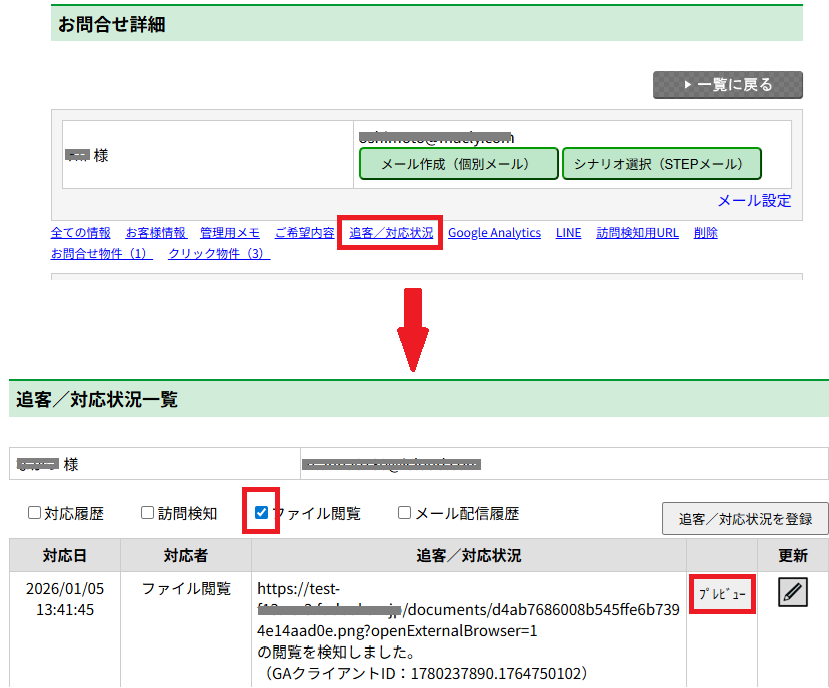
ポップアップ画面でいままでの対応状況の確認ができます。
反響管理画面からのメール送信履歴もご確認いただけます。
訪問検知メールとは別に、この画面でも、「ファイル閲覧」にチェックをつけると、送信したファイルにお客様がアクセスした履歴が確認できます。
「プレビュー」をクリックすると該当ファイルがプレビュー表示されるので、どのファイルかもすぐに確認できて便利ですよ♪
メール作成
反響管理の「メール送信機能」に、入力支援ツールを導入いたしました。
入力支援ツールを使うことでHTMLメールも作成しやすくなるので、
目立つように文字に装飾をつけたりして、自社オリジナルのメールを作成してみましょう。
※ここから先は、「メール作成(個別メール)」での説明となりますが、
「メールテンプレート作成」も同様の表示になります。
反響管理>反響一覧にて、メール送信したいお客様の詳細に移動し、
「メール作成(個別メール)」をクリック
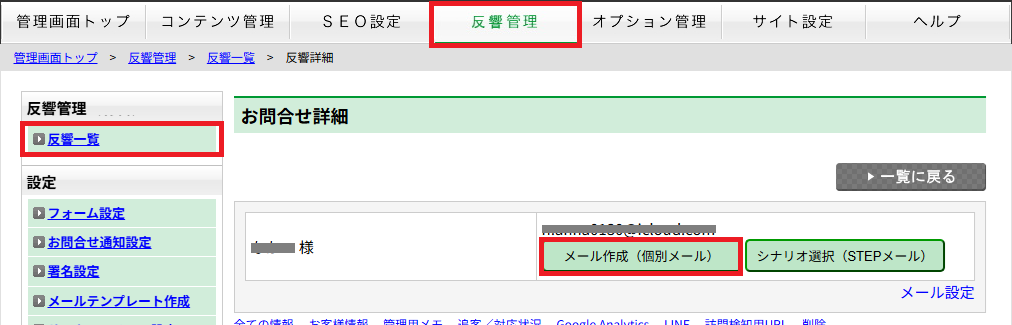
別ウィンドウでメール作成画面が表示されます。
「HTML形式」にチェックをつけると、本文の枠に入力支援ツールのアイコンが表示されます。
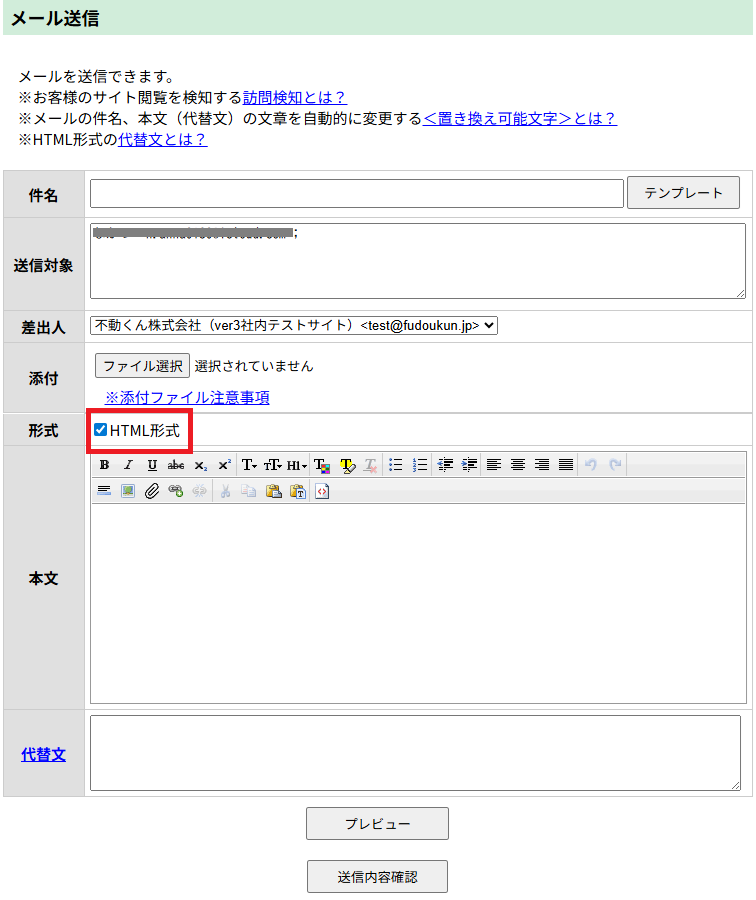
アイコンにマウスカーソルをあてると、何のアイコンか吹き出し表示されます。
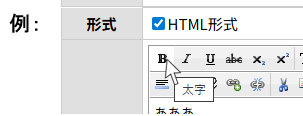
今回は下段2つの動作について解説していきます。
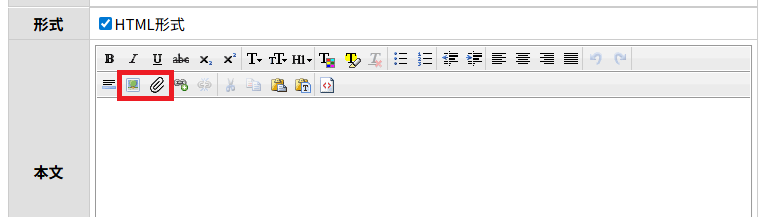
クリックすると画像のURLを入力する枠が表示されます。
サイト管理画面のファイルアップロード(※)にアップされている画像を本文に挿入できます。

右上の「ファイルアップロード(別窓)」をクリックすると、別ウィンドウでアップロード一覧が表示されます。
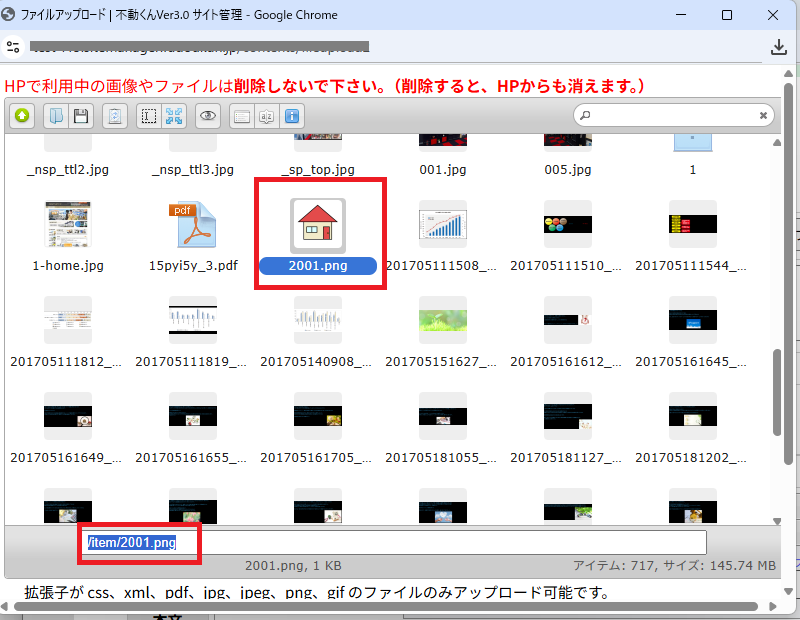
挿入したい画像を選択し、URL(下段の枠に表示されている「/item/~」)をコピーしてください。
(※)今回新たに追加された「ファイル管理」機能とは別の空間になります。
ファイルアップロードについての詳細は、こちらのマニュアルをご参照ください。
コピーした画像URLを貼り付けて、OKをクリック

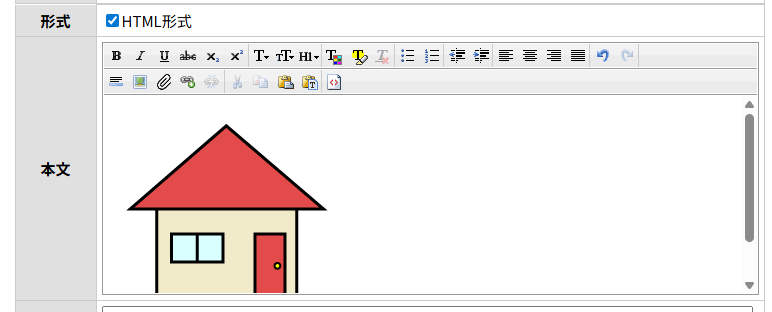
本文に挿入した画像が表示されるかご確認ください。
●画像サイズを変更したい場合
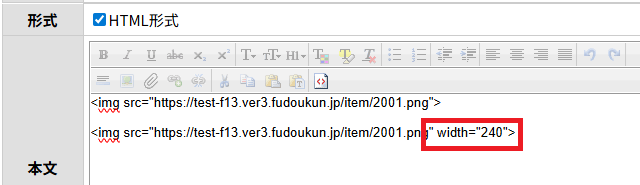
①入力支援ツールの「ソースの表示」アイコンをクリックし、ソース内でサイズ変更を行う
※ソース内の「width=”●”」の「●(数字)」を打ち換えて、再度同じアイコンをクリックするとHTML表示に戻るので、画像サイズが変わっているかご確認ください。
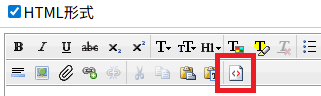
←をクリックし、HTML表示でサイズ指定を行ってください。
②ファイルアップロード(別窓)でリサイズする
※該当の画像をすでにホームページ上などでも使用している場合、
その部分もサイズ変更が適用されますので、ご注意ください。
クリックするとファイル管理画面が表示されます。
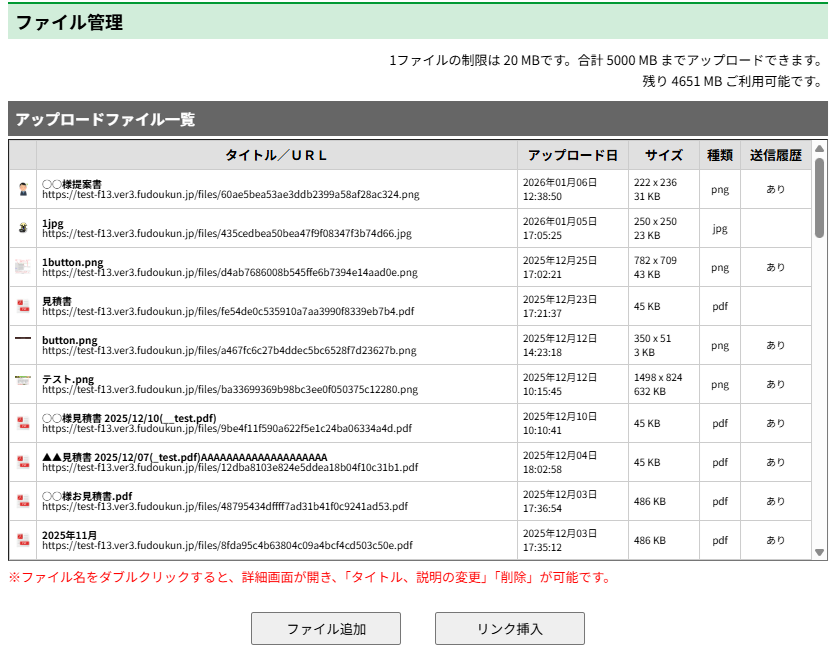
一覧から送付したいファイルを選択し「リンク挿入」をクリックしてください。
まだ一覧にアップしていない場合、「ファイル追加」からアップロードを行ってください。
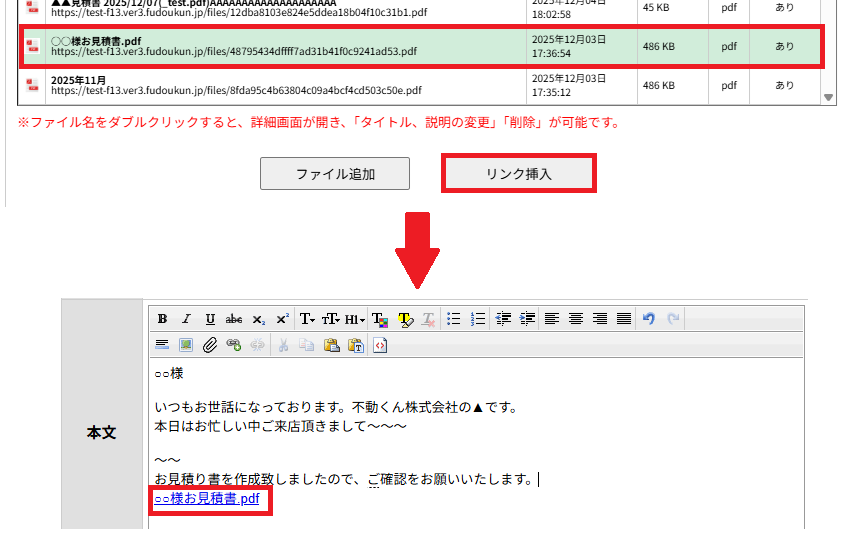
※本文にはファイルの「タイトル」がそのまま入りますので、
必要に応じてリンク挿入前にファイルをダブルクリックしてタイトルを変更してください。
自動で挿入されるテキストだけだと目立たない、、、
先程説明した画像の挿入と組み合わせてリンクを目立たせましょう♪
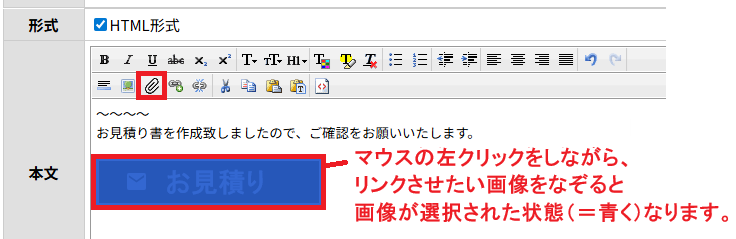
リンクさせたい画像を選択した状態で、「ファイルアップロード」のアイコンをクリックすると、
「ファイル管理」画面が表示されるので、送付したいファイルを選択して、「リンク挿入」をクリック
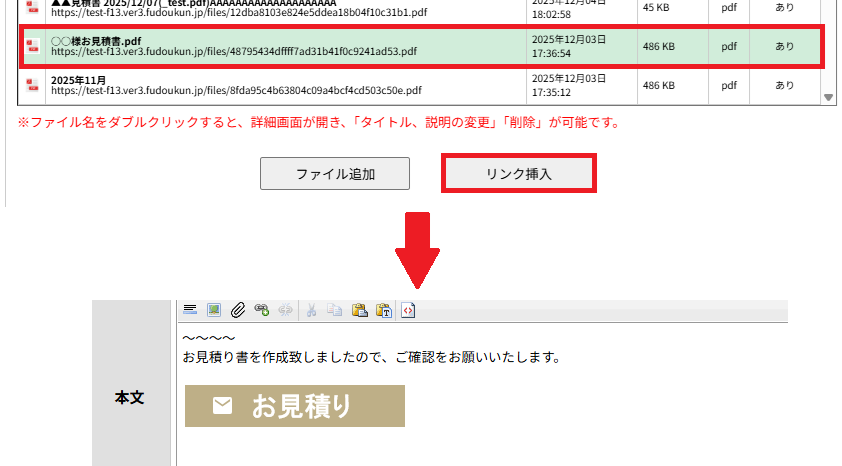
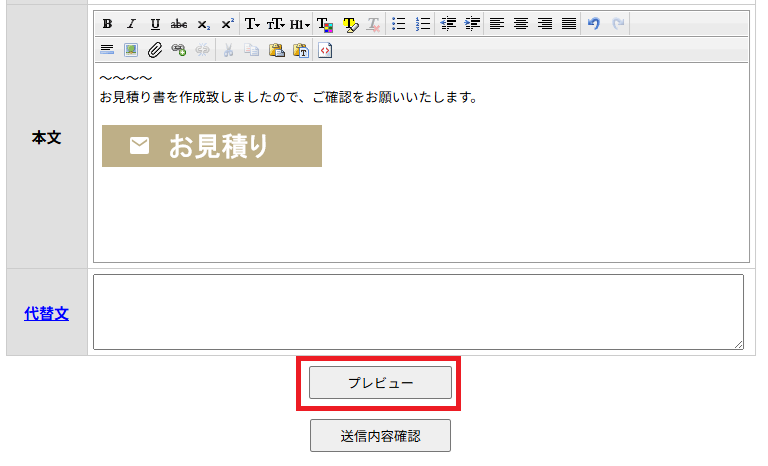
メールの作成ができたら、最後に「プレビュー」で表示確認をしてから送信するようにしましょう。
※画像の表示やリンク設定が問題ないかの確認もお願いいたします。